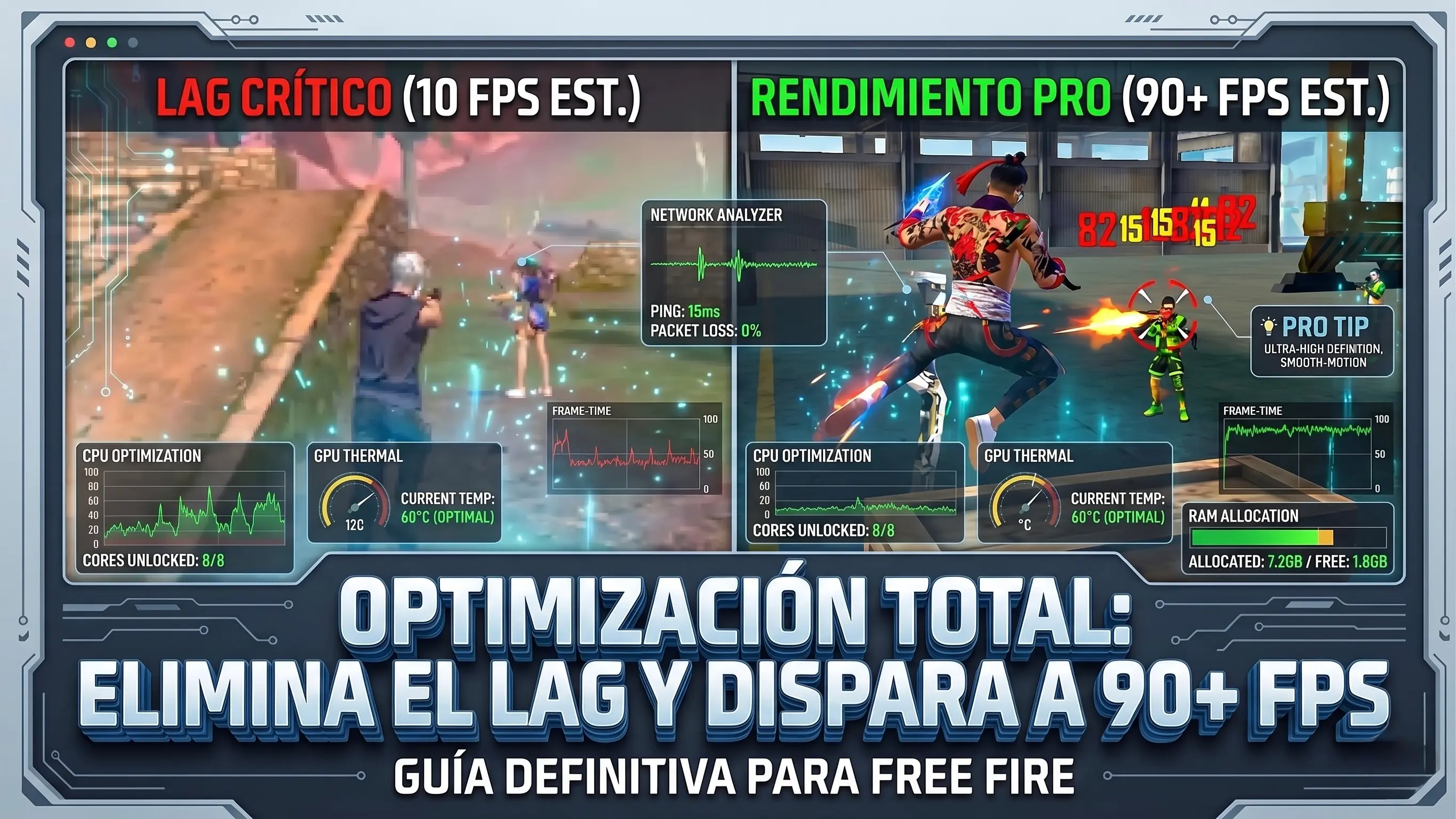
Cómo eliminar el lag en Free Fire: guía de optimización para celulares de gama baja y media en 2026
El lag en Free Fire no siempre es culpa del internet. La mayoría de veces el problema está en la configuración del sistema, la acumulación de archivos temporales o el sobrecalentamiento del procesador. Esta guía cubre cinco ajustes técnicos concretos que puedes aplicar hoy mismo, más un plan de mantenimiento semanal para que el rendimiento se mantenga estable en el tiempo.
Por qué se lagea Free Fire aunque tengas buena conexión
Hay dos tipos de lag y es importante distinguirlos antes de tocar cualquier configuración. El lag de red ocurre cuando el ping es alto o la conexión es inestable: se nota en personajes que teletransportan o acciones que se retrasan visualmente. El lag de hardware ocurre cuando la RAM está saturada o el procesador se ralentiza por temperatura: se nota en tirones, congelados breves y caídas de FPS durante el combate. Si tu internet funciona bien en otras apps pero Free Fire sigue lagueando, el problema es de hardware. Aplicar los ajustes de red no resolverá nada en ese caso. Identifica primero cuál de los dos es tu problema antes de seguir.
1. Libera RAM con el ciclo de ahorro de energía
Este método fuerza el sistema operativo a cerrar todos los procesos en segundo plano sin necesidad de reiniciar el teléfono.
Cómo aplicarlo paso a paso
Entra a los Ajustes de tu teléfono y ve al apartado de Batería o Mantenimiento del dispositivo. Activa el Modo ahorro de energía ya sea desde ese menú o bajando la barra de notificaciones. Espera entre 5 y 10 segundos con el modo activo. Desactívalo completamente. En ese momento, el sistema habrá cerrado todas las apps de redes sociales, mensajería y sincronizaciones automáticas que consumían RAM, y esos procesos no se reinician solos al desactivar el ahorro. Abre Free Fire inmediatamente después sin abrir ninguna otra aplicación primero. La diferencia en fluidez durante los primeros minutos es notable, especialmente en teléfonos con 3 o 4 GB de RAM.
2. Reinstalación limpia y recuperación del HUD
Con cada actualización, el juego acumula archivos de caché que pueden corromperse y afectar el rendimiento del motor gráfico. Una limpieza completa cada dos semanas es el mantenimiento mínimo recomendado.
Guarda tu configuración antes de desinstalar
Antes de tocar nada, abre Free Fire, ve a Ajustes, entra a tu HUD personalizado y copia el código o enlace de tu distribución de botones. Guárdalo en el bloc de notas del teléfono. Si no haces esto primero, perderás toda tu configuración de controles y tendrás que armarla desde cero.
Proceso de limpieza en Android
Desinstala la aplicación desde el menú de apps. Abre el Gestor de archivos de tu dispositivo, entra a Almacenamiento interno, navega a la carpeta Android/data y elimina cualquier carpeta residual con el nombre del juego. Estos archivos no desaparecen con la desinstalación normal y son los principales responsables del lag acumulado. Reinstala desde Google Play Store, inicia sesión y pega el código de tu HUD para recuperar tu configuración exacta.
3. Descarga solo los paquetes gráficos que usas en batalla
El error más común en dispositivos de gama media es descargar todos los paquetes de recursos disponibles al actualizar el juego. Cada textura cargada en memoria es peso que el procesador gráfico tiene que gestionar en tiempo real durante la partida.
Qué descargar y qué ignorar
Para los paquetes de ropa: descarga únicamente el traje que tienes equipado y el de tus personajes principales. Las texturas de skins que no usas solo ocupan memoria sin aportarte nada en combate. Para los aspectos de armas: descarga solo los recursos gráficos de las armas que llevas en tu configuración habitual de Battle Royale y Duelo de Escuadras. Para los mapas: mantén activos únicamente los que juegas en clasificatorias. Si solo juegas en Bermuda y Kalahari, no hay razón para tener los datos de Purgatorio cargados. Este ajuste solo marca diferencia real en teléfonos con menos de 4 GB de RAM o almacenamiento interno por debajo de 32 GB.
4. Configuración gráfica interna para máxima estabilidad
Estos son los ajustes exactos recomendados dentro del menú de configuración de Free Fire para priorizar fluidez sobre calidad visual.
Ajustes recomendados
Gráficos en Suave: reduce la carga geométrica sobre la GPU y es el nivel más estable en dispositivos de gama baja y media. FPS en Alto: actívalo siempre que el teléfono lo permita. Más fotogramas por segundo mejoran directamente la precisión al apuntar porque la pantalla actualiza más rápido tu posición y la del rival. Si el teléfono se calienta mucho con esta combinación, mantén FPS en Alto y gráficos en Suave, no al revés. Efectos especiales de colección en Apagado: las animaciones de destellos y efectos de skins saturan el procesador durante el combate. Desactívalos aunque tengas skins con efectos visuales que pagaste. Efectos del giroscopio del lobby en Apagado: consume recursos innecesarios antes de entrar a la partida. Alerta de disparos en Apagado: obliga al motor del juego a calcular posicionamiento en la interfaz de forma continua y genera micro-congelados perceptibles en combate. Vibración en Apagado: los motores de vibración consumen ciclos de procesamiento que el juego necesita para mantener los FPS estables.
5. Control de temperatura: el problema que más FPS te roba
Cuando la temperatura interna del teléfono supera el límite del fabricante, el procesador reduce automáticamente su velocidad para enfriarse. Este proceso se llama thermal throttling y es la causa más frecuente de que el juego corra bien los primeros diez minutos y empiece a laguearse después.
Soluciones concretas por presupuesto
Si puedes invertir en un accesorio: los coolers magnéticos o de clip para celular son el método más efectivo. Se colocan en la parte trasera del teléfono y mantienen la temperatura estable durante sesiones largas. Los modelos básicos cuestan entre 8 y 15 dólares y marcan una diferencia clara en dispositivos que sufren thermal throttling después de dos o tres partidas seguidas. Si no tienes accesorio: juega frente a un ventilador convencional en una habitación fresca. No es elegante pero funciona. Reduce también el brillo de pantalla al mínimo tolerable: la retroiluminación es uno de los componentes que más calor genera y bajarla tiene impacto directo en la temperatura. En cualquier caso: conecta audífonos con cable en lugar de usar los altavoces del teléfono. El amplificador de audio interno trabajando a volumen alto genera calor adicional y consume batería extra. Los audífonos con cable también mejoran el posicionamiento auditivo de los pasos de enemigos, lo que tiene valor táctico real en Battle Royale.
Plan de mantenimiento semanal para mantener el rendimiento estable
Seguir estos pasos de forma regular evita que el lag reaparezca después de unos días de haber optimizado el teléfono.
Cada tres partidas consecutivas, cierra Free Fire completamente, limpia las apps recientes del sistema y vuelve a abrir el juego. Esto refresca los búferes de memoria y evita la acumulación de datos temporales entre sesiones. Mantén al menos un 20% de almacenamiento interno libre en todo momento. El sistema operativo usa ese espacio como memoria virtual cuando la RAM se satura. Si el almacenamiento está lleno, el juego no tiene dónde volcar datos temporales y los tirones aparecen aunque la RAM esté disponible. Activa el Modo No Molestar antes de entrar a cada partida. Cuando llega una notificación flotante de WhatsApp o Instagram durante el juego, el sistema interrumpe brevemente el proceso para renderizar la notificación en pantalla. Ese microsegundo de interrupción es suficiente para provocar una caída de FPS en el momento menos oportuno. Revisa el almacenamiento y borra capturas de pantalla y videos de gameplay antiguos cada semana. Los archivos de video grabados dentro del juego pueden pesar varios gigabytes acumulados y reducir el espacio libre disponible rápidamente.
Errores frecuentes al intentar optimizar Free Fire
Activar FPS en Alto sin ajustar los gráficos a Suave. En gama baja, FPS Alto con gráficos en nivel medio o alto acelera el thermal throttling y el rendimiento cae más rápido que sin ningún ajuste. Usar apps de "optimización de RAM" o "Game Booster" de terceros. La mayoría interfiere con los procesos del juego de maneras que el sistema antitrampas puede interpretar como actividad sospechosa, además de que muchas no hacen nada útil. Limpiar solo la caché desde ajustes sin eliminar las carpetas residuales en Android/data. La caché accesible desde el menú de apps es una fracción de los archivos temporales reales que el juego acumula. La limpieza completa requiere el gestor de archivos. Cargar el teléfono mientras juegas sin control de temperatura. Jugar con el cargador conectado genera calor adicional desde la batería al mismo tiempo que el procesador trabaja al máximo. Si necesitas cargar mientras juegas, usa un cargador de menor potencia que uno rápido.
Preguntas frecuentes sobre lag en Free Fire
¿Por qué mi celular se lagea en Free Fire si tengo buen internet? Porque estás experimentando lag de hardware, no lag de red. Ocurre cuando la RAM está saturada por apps en segundo plano o cuando el procesador redujo su velocidad por sobrecalentamiento. Un ping bajo no garantiza fluidez si el teléfono no puede procesar los fotogramas a tiempo. Aplica el ciclo de ahorro de energía antes de cada sesión y activa el Modo No Molestar para eliminar interrupciones de notificaciones.
¿Puedo activar FPS Alto en un celular de gama baja sin que se lagee más? Sí, pero solo si combinas FPS Alto con gráficos en nivel Suave y todos los efectos visuales desactivados. Si activas FPS Alto con gráficos en nivel medio o alto, el procesador se sobrecarga más rápido y el thermal throttling aparece antes. La combinación correcta para gama baja es siempre: FPS Alto + Gráficos Suave + efectos apagados.
¿Cada cuánto tiempo debo hacer la reinstalación limpia? Cada dos semanas si juegas diariamente, o después de cada actualización mayor del juego. Las actualizaciones frecuentes de Free Fire dejan archivos residuales de versiones anteriores que se acumulan y afectan el rendimiento progresivamente. Una reinstalación limpia completa, eliminando las carpetas en Android/data, toma menos de 20 minutos y el impacto en rendimiento se nota desde la primera partida posterior.
Hidan
Creador de Hidanzone