Cómo Mejorar los FPS y Quitar el Lag en Roblox
Disfrutar de experiencias populares en Roblox como Blox Fruits, Doors o Arsenal requiere una tasa de fotogramas fluida y estable ⚡. Sin embargo, en computadoras de bajos recursos o teléfonos celulares de gama media, las caídas bruscas de FPS y los tirones de lag pueden arruinar una partida competitiva 📉.
Afortunadamente, el motor de Roblox es altamente configurable. Siguiendo estos sencillos pasos de optimización técnica, podrás duplicar tu tasa de cuadros por segundo y jugar con total suavidad sin necesidad de comprar componentes costosos 💻.
1. Ajustes Gráficos Óptimos dentro del Juego
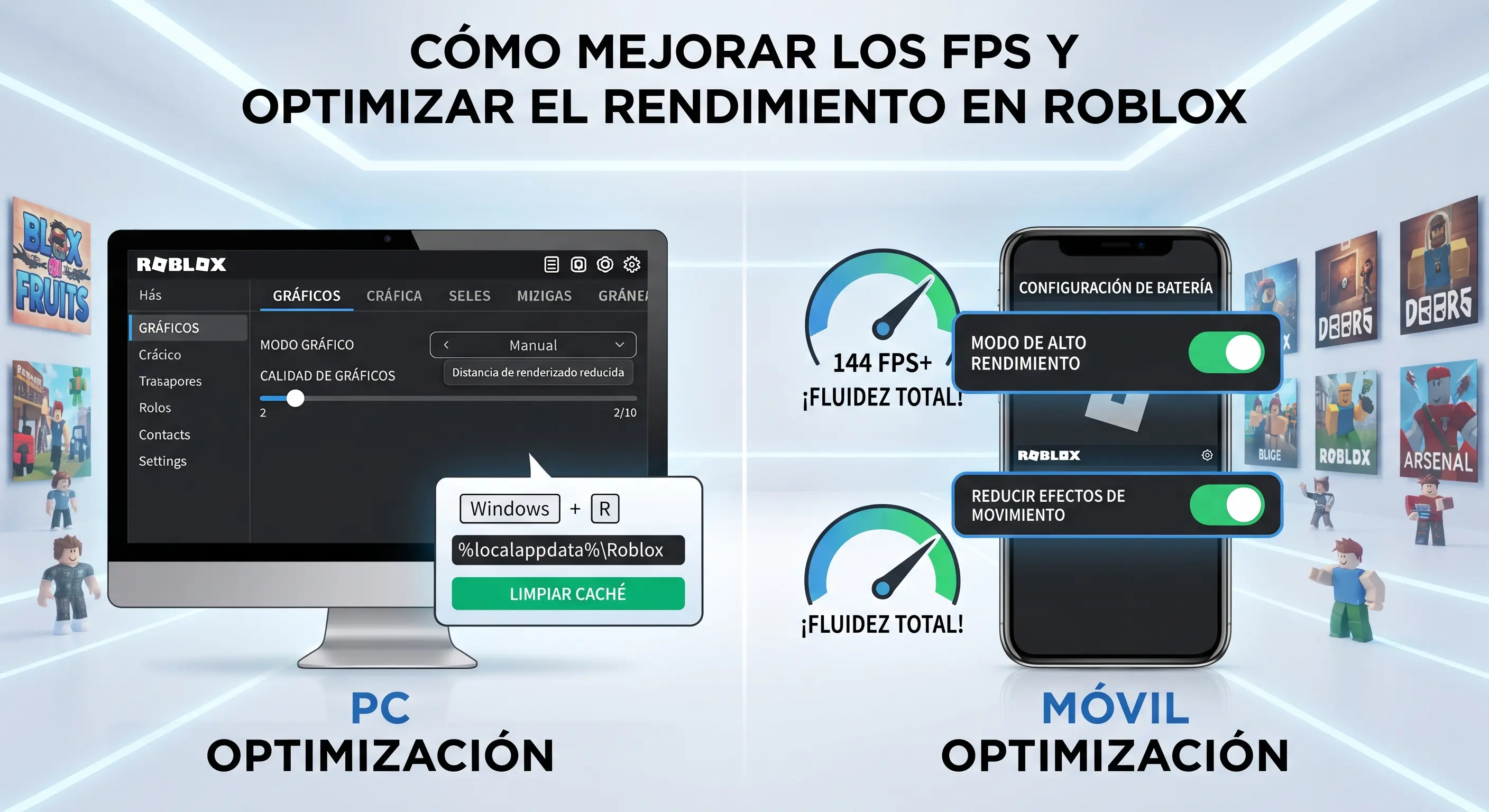
La configuración por defecto de Roblox prioriza la calidad visual automática sobre el rendimiento bruto ⚙️. Para tomar el control manual:
- Dentro de cualquier juego, presiona la tecla Esc o toca el logotipo de Roblox en la esquina superior izquierda 🎮.
- Dirígete a la pestaña de Configuración (Settings) 🔧.
- Cambia el Modo Gráfico de Automático a Manual.
- Ajusta la barra de Calidad de Gráficos a 2 o 3 niveles. Esto desactiva el renderizado pesado de sombras dinámicas y partículas lejanas mientras mantiene perfectamente nítidos a los personajes y textos 👁️.
2. Limpieza de Archivos Temporales y Caché Acumulada
Con cada juego nuevo que visitas, Roblox descarga texturas, sonidos y modelos tridimensionales en el almacenamiento de tu equipo 📁. Con el tiempo, esta carpeta temporal se satura y provoca caídas de rendimiento.
Pasos para Limpiar la Caché en Windows
- Cierra el cliente de Roblox por completo 🛑.
- Presiona la combinación de teclas Windows + R en tu teclado ⌨️.
- En la ventana que aparece, escribe exactamente
%localappdata%\Robloxy pulsa Enter 📂. - Abre la carpeta llamada Downloads y elimina todos los archivos y subcarpetas que contiene 🗑️.
- Vacía la papelera de reciclaje y reinicia tu equipo 🔄.
3. Optimización del Sistema Operativo Windows
Para exprimir el máximo rendimiento de tu procesador y tarjeta gráfica en PC, realiza estos ajustes rápidos en Windows 🪟:
- Activa el Modo de Juego: Ve a Configuración > Juegos > Modo de Juego y asegúrate de que esté activado 🎮. Esto prioriza los recursos de CPU para Roblox.
- Asigna Alto Rendimiento Gráfico: En Configuración de Pantalla > Gráficos, agrega la aplicación de Roblox y selecciona la opción de Alto Rendimiento para forzar el uso de tu tarjeta gráfica dedicada 🚀.
- Desactiva Aplicaciones de Inicio: Abre el Administrador de Tareas (Ctrl + Shift + Esc) y deshabilita programas pesados que se ejecuten automáticamente en segundo plano 🧹.
4. Optimización de Memoria RAM para Equipos Modestos
Si tu computadora cuenta con 4GB u 8GB de memoria RAM, cerrar los navegadores web como Google Chrome o Edge antes de abrir Roblox libera entre 1.5GB y 2GB de memoria física 🧠. Esta sencilla acción previene los microtirones causados por la memoria virtual del disco duro.
Asimismo, asegúrate de mantener actualizados los controladores de tu tarjeta gráfica (NVIDIA, AMD o Intel) desde sus paneles oficiales para garantizar la máxima compatibilidad con las actualizaciones del motor de Roblox 🖥️.
5. Optimización para Dispositivos Móviles (Android e iOS)
Si juegas desde un teléfono móvil o tableta, la gestión térmica y de batería es crucial para evitar el sobrecalentamiento del procesador 📱:
- Cierra todas las aplicaciones abiertas en segundo plano (como redes sociales o navegadores) antes de iniciar Roblox 🧹.
- Activa el Modo Rendimiento en los ajustes de batería de tu dispositivo 🔋.
- Reduce la resolución de pantalla si tu sistema operativo cuenta con herramientas para juegos (como Game Turbo o Game Booster) 🚀.
- Evita jugar con el teléfono conectado al cargador si notas que la temperatura del dispositivo sube en exceso 🌡️.
6. Configuración de Texturas Rápidas y Modo Rápido
En experiencias masivas con cientos de construcciones, puedes activar la opción de Modo Rápido presente en el menú de ajustes de muchos juegos populares dentro de la comunidad 🧱. Esta función reemplaza las texturas detalladas de madera, metal y agua por colores planos mate, aliviando la carga de trabajo de los chips gráficos integrados y asegurando una respuesta instantánea a los controles 🕹️.
7. Desbloqueo Nativo de FPS en PC
Históricamente, el cliente oficial de Roblox limitaba la tasa de cuadros a 60 FPS fijos 🔒. En las actualizaciones recientes, Roblox ha incorporado una función nativa en sus ajustes avanzados que permite seleccionar frecuencias de refresco de 120 FPS, 144 FPS y hasta 240 FPS 🖥️.
Si cuentas con un monitor de alta tasa de refresco, activa esta opción directamente desde los menús oficiales del cliente sin necesidad de instalar ejecutables externos no verificados 🛡️.
8. Mantenimiento Preventivo de tu Red y Conexión
Una alta tasa de fotogramas por segundo no compensará una conexión inestable con pérdida de paquetes de datos 📶. Para optimizar tu experiencia en servidores internacionales, utiliza conexiones por cable Ethernet en lugar de redes Wi-Fi saturadas, desactiva descargas automáticas de torrents o actualizaciones de Windows mientras juegas, y selecciona servidores de juego de tu misma región geográfica siempre que sea posible para mantener una latencia inferior a 50 milisegundos ⚡.
Preguntas Frecuentes (FAQ)
¿Por qué mi juego tiene lag aunque tenga buenos FPS?
Es importante distinguir entre lag gráfico (bajos FPS) y lag de red (ping alto) 🌐. Si tus FPS son altos pero los jugadores se teletransportan, el problema se debe a una conexión a internet inestable. Conéctate mediante cable Ethernet o acércate al router Wi-Fi 📶.
¿Es seguro utilizar programas para desbloquear FPS en Roblox?
Con la implementación del soporte oficial de altos FPS dentro del propio cliente de Roblox, ya no es necesario ni recomendable descargar programas de terceros 🛡️. Utilizar siempre las herramientas nativas protege tu cuenta y evita conflictos con el sistema antitrampas del juego.
¿Por qué algunos juegos de Roblox van más lentos que otros?
El rendimiento depende en gran medida de la optimización del desarrollador de cada experiencia 🎮. Juegos con iluminación volumétrica compleja y cientos de scripts simultáneos (como ciertos simuladores o juegos de rol realistas) demandarán mucha más memoria RAM que juegos clásicos con mapas sencillos.
Hidan
Creador de Hidanzone
¿TE SIRVIÓ ESTE APORTE?
Compártelo con tu escuadra y dominen el campo de batalla juntos.