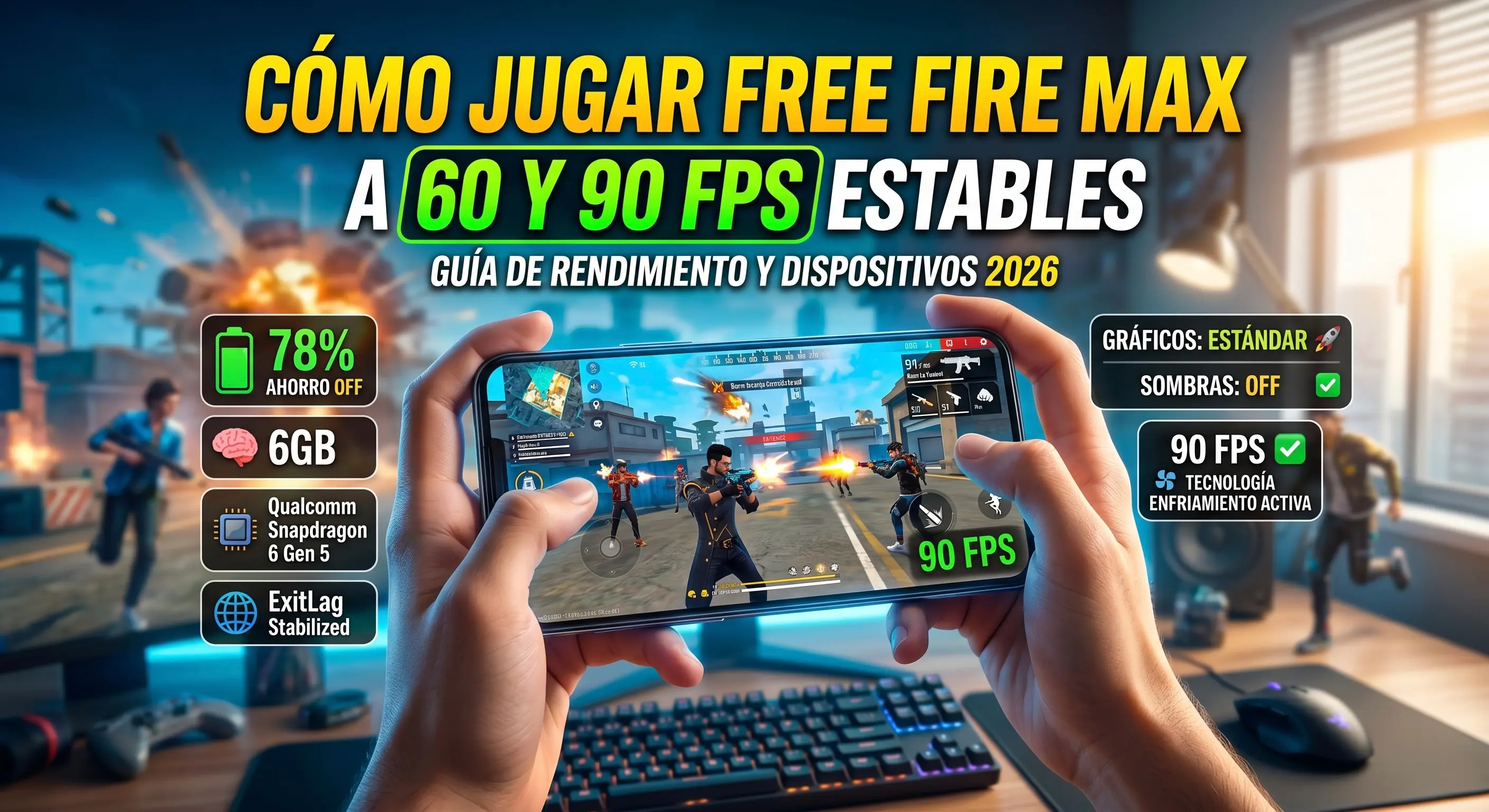
Cómo jugar Free Fire MAX a 60 y 90 FPS estables en 2026: guía completa de rendimiento y dispositivos
Free Fire MAX ofrece una experiencia visual superior a la versión clásica, pero solo lo disfrutarás al máximo si tu celular, tu configuración gráfica y tu conexión están bien ajustados. Esta guía reúne todo lo que necesitas saber para jugar fluido, sin lag y sin sobrecalentamiento en 2026.
¿Qué tiene de diferente Free Fire MAX frente a la versión clásica?
Antes de hablar de rendimiento, vale la pena entender por qué alguien elegiría Free Fire MAX sobre el juego original. La respuesta corta: todo lo visual.
El gameplay, las armas, los eventos y las skins son exactamente los mismos en ambas versiones. Lo que cambia es la calidad con la que los ves.
Ventajas visuales que marcan la diferencia
Free Fire MAX incorpora texturas en calidad Ultra HD con mayor nivel de detalle en superficies y ropa, iluminación dinámica con sombras en movimiento y reflejos realistas en el agua, y animaciones de habilidades mucho más pulidas y fluidas.
Además, cuenta con una distancia de renderizado mejorada. Esto significa que los objetos lejanos aparecen de forma progresiva en pantalla, sin ese molesto efecto de "pop in" donde los enemigos parecen surgir de la nada. Si tu dispositivo mantiene los FPS estables, esta mayor claridad visual te da una ventaja real para detectar rivales a media distancia.
Funciones exclusivas de Free Fire MAX
- Editor de mapas Craftland: Solo disponible en esta versión. Puedes diseñar tus propias zonas de combate, colocar obstáculos, definir reglas de daño y publicar el mapa para que otros lo jueguen.
- Lobby de 360 grados: Un menú interactivo donde puedes rotar la cámara alrededor de tu personaje para mostrar tus skins desde cualquier ángulo.
- Firelink (sincronización total): Usas la misma cuenta sin perder progreso, rango ni compras. Lo mejor es que compartes servidores con usuarios de la versión clásica, así que puedes armar escuadra sin importar qué versión tengan tus amigos.
El costo real de jugar en Ultra HD
Free Fire MAX exige más recursos que la versión clásica. Si no tienes el hardware adecuado, las ventajas visuales se convierten en el origen de tu problema de rendimiento.
Jugar en calidad Ultra HD consume entre un 15% y 25% más de batería por hora y hasta 55–65 MB adicionales de datos móviles en comparación con los gráficos estándar.
En dispositivos con menos de 4 GB de RAM o procesadores de gama baja, Free Fire MAX genera sobrecalentamiento rápido, lo que activa el thermal throttling: el mecanismo por el cual el procesador reduce su velocidad para no dañarse, provocando caídas bruscas de FPS justo en los momentos más intensos de la partida.
Los mejores celulares para Free Fire MAX en 2026
Gama media con 4 GB de RAM (calidad Alta o Balanced)
Si tienes un equipo con 4 GB de RAM como el Samsung A15, el Realme 3 o el Tecno Spark 10, lo recomendable es jugar en calidad Estándar a 60 FPS. Con esta configuración el rendimiento es estable y el celular no se calienta en exceso.
Gama media con 6–8 GB de RAM (calidad Ultra HD a 90 FPS)
Para sacarle todo el jugo a Free Fire MAX sin sufrir por el calor, los dispositivos ideales son aquellos con 6 a 8 GB de RAM. Modelos como el Poco X6 y el Redmi Note 13 Pro corren el juego de forma impecable en Alta calidad.
Nueva generación gama media 2026 (90 FPS estables garantizados)
La camada de celulares de gama media lanzada en 2026 incorpora chips de nueva generación con mejor eficiencia energética, diseñados para mantener 90 FPS sin thermal throttling en sesiones largas. Entre los más destacados se encuentran: 📱
- Samsung Galaxy A58
- Xiaomi Redmi Note 15 Pro
- Motorola G Power 2026
- Poco X7
- Realme 14
- Honor X40 Max
- ZTE Blade V60
Uno de los procesadores más interesantes de esta generación para gama media es el Snapdragon 6 Gen 5, que integra el Qualcomm Adaptive Performance Engine 4.0. Este sistema ajusta el rendimiento gráfico en tiempo real durante el juego, ahorrando batería y evitando que el dispositivo se sobrecaliente.
Otro factor determinante es el sistema de refrigeración. Los equipos con cámaras de vapor, láminas de grafito o grafeno, o materiales de cambio de fase (PCM) disipan el calor de forma mucho más eficiente, eliminando los puntos calientes que frenan el procesador en mitad de un enfrentamiento.
¿Qué procesador necesitas realmente para Free Fire MAX?
El chip que equipa tu celular es tan importante como la cantidad de RAM. No todos los procesadores de gama media se comportan igual dentro del juego, y entender sus diferencias te ayuda a tomar una mejor decisión de compra o a exprimir al máximo lo que ya tienes.
Snapdragon 4 Gen 5: el chip accesible con tecnología de gama alta
El Snapdragon 4 Gen 5 es uno de los procesadores más interesantes para jugadores con presupuesto ajustado, porque incorpora características que normalmente solo ves en chips de gama superior.
Este chip alcanza hasta 90 FPS estables en Free Fire MAX, lo que lo coloca directamente en el rango competitivo. Pero lo que realmente lo destaca frente a su competencia directa es su rendimiento gráfico: ofrece un 54% más de potencia de GPU respecto a otros procesadores de su categoría, una diferencia que se nota claramente en escenas con muchos efectos visuales.
En términos de batería, permite ahorrar hasta un 10% de consumo energético por sesión, lo que se traduce en más tiempo de juego sin necesidad de pausar para cargar.
Y aquí viene uno de sus puntos más valiosos para jugadores móviles: integra la tecnología Qualcomm Smart Network Selection 3.0, un sistema basado en inteligencia artificial que estabiliza la conexión en tiempo real. Esta función promete reducir la pérdida de paquetes hasta en un 40%, incluso en condiciones de movimiento como estar en el metro o en zonas con señal variable. Para jugadores que dependen de datos móviles, esto puede ser la diferencia entre una partida fluida y una llena de tirones.
MediaTek Helio G99: el motor confiable de la gama media latinoamericana
Si tienes un Samsung Galaxy A15 (4 GB de RAM), muy probablemente ya tienes un Helio G99 en tus manos. Este procesador es el más popular de la gama media en Latinoamérica, y con razón: ofrece una relación rendimiento-precio difícil de igualar.
Con el Helio G99, Free Fire MAX funciona de forma estable a 60 FPS con calidad Balanced o High (Alta), siempre que apliques los ajustes correctos que detallamos más adelante. Su arquitectura está diseñada para mantener una temperatura controlada en sesiones prolongadas, lo que evita el thermal throttling prematuro que arruina las partidas en otros chips de precio similar.
No alcanza los 90 FPS del Snapdragon 4 Gen 5, pero para jugadores que priorizan estabilidad y batería por encima de la tasa de fotogramas máxima, es una opción sólida y probada.
Configuración gráfica exacta según tu RAM
No basta con "bajar los gráficos al mínimo". La clave es ajustar cada parámetro según la memoria RAM de tu equipo para evitar que se sature.
4 GB de RAM
Juega en Calidad Estándar a 60 FPS. Esta combinación mantiene el juego fluido sin comprometer la estabilidad del dispositivo.
6 GB de RAM o más
Puedes subir a Alta o Ultra HD a 90 FPS sin problema, siempre que también apliques los ajustes adicionales que te explicamos a continuación.
Ajustes que marcan la diferencia
Desactiva las Sombras: Las sombras se calculan en tiempo real y consumen entre el 25% y el 30% de la GPU. Apagarlas equivale a liberar casi 1 GB de memoria para el juego.
Desactiva el Antialiasing: Este efecto consume entre un 15% y un 20% adicional de la tarjeta gráfica. Combinado con las sombras, su desactivación elimina gran parte del lag en dispositivos de gama media.
Activa la opción "Velocidad de fotogramas estable": La encontrarás al fondo de la sección de gráficos. Esta función obliga al procesador a mantener una tasa constante (por ejemplo, 55–60 FPS fijos) en lugar de intentar picos altos que colapsan drásticamente durante los enfrentamientos.
Desactiva el V-Sync si el juego lo permite: El V-Sync introduce input lag, lo que hace que tus acciones se registren con un pequeño retraso en pantalla. Apagarlo mejora la respuesta inmediata del juego.
Trucos del sistema para evitar el sobrecalentamiento
El calor es el peor enemigo de tus FPS. Estos hábitos marcan la diferencia en sesiones largas:
No juegues mientras cargas el celular : Hacer ambas cosas al mismo tiempo genera el doble de calor y acelera el thermal throttling considerablemente.
Juega sin la funda (case): Las fundas de silicona bloquean la disipación natural del calor a través del panel trasero del teléfono. Esto puede elevar la temperatura entre 5 y 7°C, suficiente para activar la reducción de velocidad del procesador.
Ajusta el brillo entre 60% y 70%: La pantalla al máximo de brillo consume más batería y genera calor innecesario que afecta directamente el rendimiento.
Desactiva el ahorro automático de batería: Cuando la carga baja del 20%, Android limita automáticamente el procesador y puede reiniciar tus valores de sensibilidad (DPI). Lo ideal es jugar siempre con más del 30% de batería y tener activado el Modo Rendimiento en los ajustes del sistema.
Limita las apps en segundo plano: Desde las Opciones de Desarrollador de Android, reduce el número de procesos en segundo plano a un máximo de 2. Así evitas que redes sociales o apps de streaming roben tu RAM en pleno combate.
¿Es un problema de FPS o de conexión?
Muchos de los "micro-congelamientos" (stuttering) que experimentas durante el juego se sienten exactamente igual a una caída de FPS, pero en realidad son causados por la red. Esto ocurre especialmente durante peleas de escuadra con muchos efectos simultáneos, como paredes Gloo y partículas de habilidades.
Si ya optimizaste tu configuración gráfica y tu celular no está caliente, pero sigues viendo tirones, el origen del problema casi seguro es tu conexión: pérdida de paquetes (packet loss), jitter o una ruta inestable hacia los servidores del juego. 📡
Paso 1: la función gratuita que el 95% de jugadores ignora
Antes de instalar cualquier app externa o tocar el router, prueba esta opción que está escondida dentro del propio juego: la función "Acelerar Red" de Free Fire.
La encuentras en: Configuración → Básico → Red → Acelerar Red.
Lo que hace esta función es obligar al sistema operativo a priorizar los paquetes de datos de Free Fire por encima de cualquier otra aplicación activa en tu teléfono o en tu red. El resultado directo es una reducción significativa de los picos de ping (jitter), especialmente cuando alguien más en tu misma red está viendo Netflix, descargando archivos o en una videollamada.
Es gratuita, está integrada en el juego y no requiere conocimientos técnicos. Actívala siempre antes de entrar a una partida.
Paso 2: configura el QoS y el DNS en tu router
Para los jugadores que quieren atacar el problema desde la raíz sin instalar programas de pago, la configuración del router es la solución más poderosa y duradera.
Activar el QoS (Quality of Service):
El QoS es una función disponible en la mayoría de routers modernos que permite asignar prioridad al tráfico de datos según el tipo de uso. Para activarlo, entra a la configuración de tu router (normalmente escribiendo 192.168.1.1 o 192.168.0.1 en tu navegador) y busca la sección de QoS o "Prioridad de tráfico".
Una vez dentro, añade el dispositivo donde juegas y asígnale prioridad alta. Desde ese momento, cuando alguien en tu casa descargue un archivo grande o haga streaming en 4K, el router garantizará que el tráfico de tu juego llegue primero, sin fluctuaciones.
Cambiar los servidores DNS:
El DNS es el sistema que traduce los nombres de dominio a direcciones IP. Un servidor DNS lento o sobrecargado añade milisegundos de latencia a cada solicitud de red, lo que contribuye directamente a los micro-congelamientos aunque tu ping parezca estable.
Cambiar el DNS de tu router a servidores más rápidos y confiables, como los de Google (8.8.8.8 / 8.8.4.4) o Cloudflare (1.1.1.1 / 1.0.0.1), reduce los tiempos de resolución de red y estabiliza la conexión de forma global para todos los dispositivos de tu hogar.
Esta configuración tarda menos de 5 minutos y no requiere ningún software adicional. Los efectos son permanentes hasta que decidas revertirlos.
Paso 3: herramientas externas para problemas avanzados
Si aplicaste los pasos anteriores y el stuttering persiste, puede tratarse de un problema de ruteo hacia los servidores de Free Fire que está fuera del alcance de tu red local.
En ese caso, herramientas de optimización de ruteo como ExitLag priorizan el tráfico del juego y buscan la ruta más eficiente hacia los servidores, previniendo el packet loss y garantizando que los fotogramas lleguen sincronizados en pantalla.
Para usuarios de emulador en PC, conectar el equipo por cable Ethernet en lugar de WiFi elimina la variabilidad inalámbrica de raíz y suele resolver por sí solo la mayoría de los problemas de conexión.
Preguntas frecuentes (FAQ)
¿Cuánta RAM necesita Free Fire MAX para jugar en Ultra HD a 90 FPS sin lag?
Para jugar Free Fire MAX en calidad Ultra HD de forma estable a 90 FPS, necesitas un dispositivo con al menos 6 GB de RAM. Con 4 GB de RAM el juego funciona correctamente, pero la configuración recomendada es Calidad Estándar o Alta a 60 FPS para evitar sobrecalentamiento y caídas de rendimiento.
¿Free Fire MAX y Free Fire clásico comparten servidores y progreso de cuenta?
Sí. Gracias a la función Firelink, ambas versiones están completamente sincronizadas. Puedes usar la misma cuenta en Free Fire MAX sin perder rango, skins ni progreso. Además, los jugadores de ambas versiones comparten los mismos servidores, por lo que puedes jugar en escuadra con amigos independientemente de qué versión tengan instalada.
¿Qué es mejor para Free Fire MAX: Snapdragon 4 Gen 5 o MediaTek Helio G99?
Depende de tu prioridad. El Snapdragon 4 Gen 5 es la mejor opción si buscas 90 FPS estables, mayor potencia gráfica y una conexión más estable en datos móviles gracias al Qualcomm Smart Network Selection 3.0. El MediaTek Helio G99 es ideal si priorizas estabilidad a 60 FPS con calidad Alta, menor consumo de batería en sesiones largas y un precio de acceso más bajo, ya que equipa modelos muy populares en Latinoamérica como el Samsung Galaxy A15.
¿Cómo activo la función "Acelerar Red" en Free Fire?
Abre el juego y ve a Configuración → Básico → Red → Acelerar Red. Esta función nativa prioriza el tráfico de datos de Free Fire sobre otras aplicaciones, reduciendo los picos de ping (jitter) sin necesidad de instalar apps de terceros ni modificar el router. Se recomienda activarla siempre antes de entrar a una partida, especialmente si compartes la red con otros dispositivos.
Hidan
Creador de Hidanzone